 Баары бир жерде COB LED телевизору
  Ийкемдүү LED дисплейлер
  Тунук LED дисплейлер
  Led плакат
  Тегерек LED дисплейлер
  Чыгармачыл жана заказ боюнча жасалган LED дисплейлер
 Novastar компаниясынын резервдик чечими кош системанын ысык резервдик көчүрмөсүн, контроллердин оптикалык була жана башка негизги компоненттерин колдонот. Алардын бири иштебей калганда, ал кадимки дисплейди кол менен кийлигишүүсүз калыбына келтирип, атайын программалык камсыздоо аркылуу сигнал сигналын жөнөтө алат.
Артыкчылыктын сүрөттөлүшү:
- Кандайдыр бир контроллер иштебей калса, аны ысык резервдик көчүрүүгө которууга болот жана дисплей экраны кара болбойт;
- Эгерде кандайдыр бир оптикалык була иштебей калса, аны ысык резервдик көчүрүүгө өтүүгө болот, ал эми дисплей экраны кара болбойт;
- Кандайдыр бир тармак кабели иштебей калса, аны ысык резервдик көчүрүүгө которууга болот жана дисплей экраны кара болбойт;
Системанын резервдик көчүрүү архитектура диаграммасы
Nova башкаруу системасы, ысык камдык милдети жөнөкөй жана иштөө үчүн ыңгайлуу болуп саналат. Ал күчтүү туруктуулукка ээ жана ар кандай кырдаалда маанилүү ролду ойной алат. Анын архитектурасы да абдан жөнөкөй, эки режими бар:
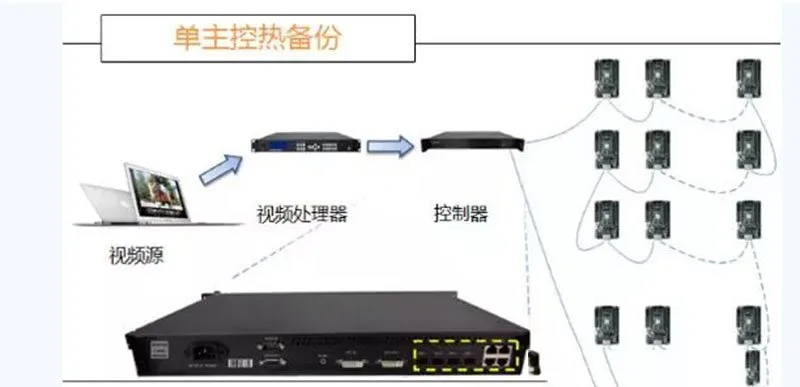
S бир контроллердин камдык көчүрмөсү

Эки (бир нече) контроллердин ортосундагы камдык көчүрмө.
Төмөнкү сүрөттө көрсөтүлгөндөй: Жалгыз башкы башкаруунун ысык резервдик архитектура диаграммасы Кош (бир нече) мастер башкаруунун ысык резервдик архитектура диаграммасы
Чечим 1 Бирдиктүү контроллердин камдык көчүрмөсү
Сүрөттө көрсөтүлгөндөй аппараттык байланыш:

Тармактык кабелдер 1 жана 2 экранды жарыктандыруу үчүн негизги сигнал катары колдонулат.
Программанын интерфейсинин жөндөөлөрү:

Программада "жөнөтүүчү карта", "кабыл алуу картасы" жана "дисплей конфигурациясын" орнотуңуз жана аларды бекемдеңиз.
Мисалы, жогорудагы сүрөттө дисплей конфигурациясынын схемасын тармак кабелинин 1 жана тармак кабелинин 2 багытына ылайык жөнөтүүчү картага жөнөтүңүз.
Экран нормалдуу болгондон кийин параметрлерди бекемдеңиз.
Камдык маалыматты орнотуу:

"Жөнөтүүчү карта" интерфейсинде, жогорудагы сүрөттө көрсөтүлгөндөй,
- Фигураны жаңылоо: аппараттын резервдик маалыматы бар-жоктугун текшерүү үчүн жөнөтүүчү картанын учурдагы ашыкча статусун жаңыртуу;
- Edit: ашыкча орнотууларды өзгөртүү;
- жок кылуу: Учурдагы ашыкча орнотууларды жок кылуу; программалык камсыздоонун "кызыл кутучага" камдык маалыматты коюу.
Камдык маалыматты кошуу үчүн "Кошуу" баскычын чыкылдатыңыз. Мисалы, 3-тармак порту 1-тармак портунун камдык көчүрмөсүн сактаса, аны сүрөттө көрсөтүлгөндөй орнотуңуз.

Андан кийин камдык маалыматты кошуу үчүн "Кошуу" чыкылдатуу.
Тармак порту 4 сүрөттө көрсөтүлгөндөй, тармак порту 2 камдык көчүрмөсүн берет.

Маалымат кошкондон кийин, бул диалог кутучасын жабуу үчүн "Жабуу" баскычын чыкылдатыңыз.
Сиз сүрөттө көрсөтүлгөндөй камдык маалыматты көрө аласыз.

Жөнөтүүчү картага камдык маалыматты жөнөтүү үчүн "Жөнөтүү" баскычын басыңыз. Ал эми камдык маалыматты сактоо үчүн "Солидификация" чыкылдатыңыз.
Камдык тармак кабелин 3 тармак портуна 3 жана камдык тармак кабелин 4 тармак портуна 4 туташтырыңыз.
Камдык көчүрмө аяктагандан кийин, системанын аппараттык байланышы сүрөттө көрсөтүлгөндөй болот
Тармак кабели 3 тармак кабели 1 менен алып жүрүүчү аягы кабыл алуучу картанын чыгуу портуна, ал эми экинчи учу жөнөтүүчү картанын тармак портуна 3 туташтырылган;
Тармак кабели 4 тармак кабели 2 менен алып жүрүүчү аягы кабыл алуучу картанын чыгуу портуна, ал эми экинчи учу жөнөтүүчү картанын тармак портуна 4 туташтырылган.
Эскертүү:
- Бардык параметрлер (жөнөтүүчү карта, кабыл алуу картасы, дисплей конфигурациясы, жарыктык, резервдик маалымат ж.б.) коюлгандан кийин резервдик тармак кабелин 2 туташтыруу сунушталат.
- Камдык тармак портунун тиешелүү мамилеси ээнбаштык менен көрсөтүлүшү мүмкүн жана тармак порту 4 да тармак портунун 1 камдык көчүрмөсүн сактоо үчүн колдонулушу мүмкүн, ал эми тармак порту 2 камдык тармак порту 3 үчүн колдонулушу мүмкүн, бирок тармак кабели туура туташтырылган болушу керек.
- Камдык көчүрмөнү орнотуу аяктагандан кийин, резервдик көчүрүү ийгиликтүү болгонун тастыктоо үчүн негизги тармак кабелин сайып, чыгарып койсо болот.
Чечим 2 Камдык көчүрмө
Кош (көп) контроллерлордун ортосундагы аппараттык байланыш Сүрөттө көрсөтүлгөн:

Тармактык кабелдер 1, 2, 3 жана 4 экранды жарыктандыруу үчүн негизги сигнал катары колдонулат.
Программанын интерфейсинин жөндөөлөрү:
Программада "жөнөтүүчү карта", "кабыл алуу картасы" жана "дисплей конфигурациясын" орнотуңуз жана аларды бекемдеңиз.
Дисплей конфигурациясынын диаграммасын жөнөтүүчү картага тармак кабелинин 1, тармак кабелинин 2, тармак кабелинин 3 жана тармак кабелинин 4 багыттарына ылайык жөнөтүңүз.
Экран нормалдуу болгондон кийин, параметрлерди бекемдеңиз.
Камдык маалыматты орнотуңуз: Сүрөттө көрсөтүлгөндөй, "Жөнөтүүчү карта" интерфейсинде
- Жаңыртуу: Түзмөктө резервдик маалымат бар же жок экенин текшерүү үчүн жөнөтүүчү картанын учурдагы ашыкча статусун жаңыртыңыз;
- Edit: ашыкча орнотууларды өзгөртүү;
- жок кылуу: Учурдагы ашыкча орнотууларды жок кылуу;
Камдык маалыматты программалык камсыздоодогу "кызыл кутучага" коюңуз.
Камдык маалыматты кошуу үчүн "Кошуу" баскычын чыкылдатыңыз.
Мисалы, эгерде жөнөтүүчү картанын 1 тармак порту 2 жөнөтүүчү картанын 1 тармак портунун камдык көчүрмөсүн сактаса, анда аны сүрөттө көрсөтүлгөндөй орнотуңуз

анда камдык маалыматты кошуу үчүн "Кошуу" чыкылдатуу.
Сүрөттө көрсөтүлгөндөй, жөнөтүүчү картанын 2 тармак порту 2 жөнөтүүчү картанын 2 тармак портунун камдык көчүрмөсүн түзөт

Калган тармак портторун ушинтип орнотуңуз. Маалымат кошкондон кийин, бул диалог кутучасын жабуу үчүн "Жабуу" баскычын чыкылдатыңыз.
Жөнөтүүчү картага камдык маалыматты жөнөтүү үчүн "Жөнөтүү" баскычын басыңыз. Ал эми камдык маалыматты сактоо үчүн "Солидификация" чыкылдатыңыз.
5, 6, 7 жана 8 камдык тармак кабелдерин камдык көчүрмөнү жөнөтүүчү картанын тармак портторуна туташтырыңыз. l Камдык көчүрмөнү сактоо аяктады. Системанын аппараттык байланышы сүрөттө көрсөтүлгөндөй:

Эскертүү:
- Бардык параметрлер (жөнөтүүчү карта, кабыл алуу картасы, дисплей конфигурациясы, жарыктык, резервдик маалымат ж.б.) коюлгандан кийин резервдик тармак кабелин 2 туташтыруу сунушталат.
- Резервдик тармак портунун тиешелүү байланышы каалагандай көрсөтүлүшү мүмкүн. Тармак портунун 4 камдык көчүрмөсүн сактоо үчүн тармак портун 1 жана тармак порту 2 үчүн 3 тармагын колдонсоңуз болот, бирок тармак кабели туура туташтырылган болушу керек.
- Камдык орнотуулар аяктагандан кийин, камдык көчүрмөнү сактоо ийгиликтүү болгонун ырастоо үчүн негизги тармак кабелин сайып, сууруп алсаңыз болот.